Für Helfende
Hier findet ihr die ausführliche Erklärung des Portals für Helfende - Schritt für Schritt. Die ersten Schritte sind der Weg zu den Einsätzen und zum Login. Die erweiterten Schritte findet ihr in den Untermenüs.
Die als "optional" gekennzeichneten Schritte werden von eurer Organisation definiert - sie können, müssen euch aber nicht betreffen. Falls sie euch nicht betreffen, überspringt die einfach beim lesen.
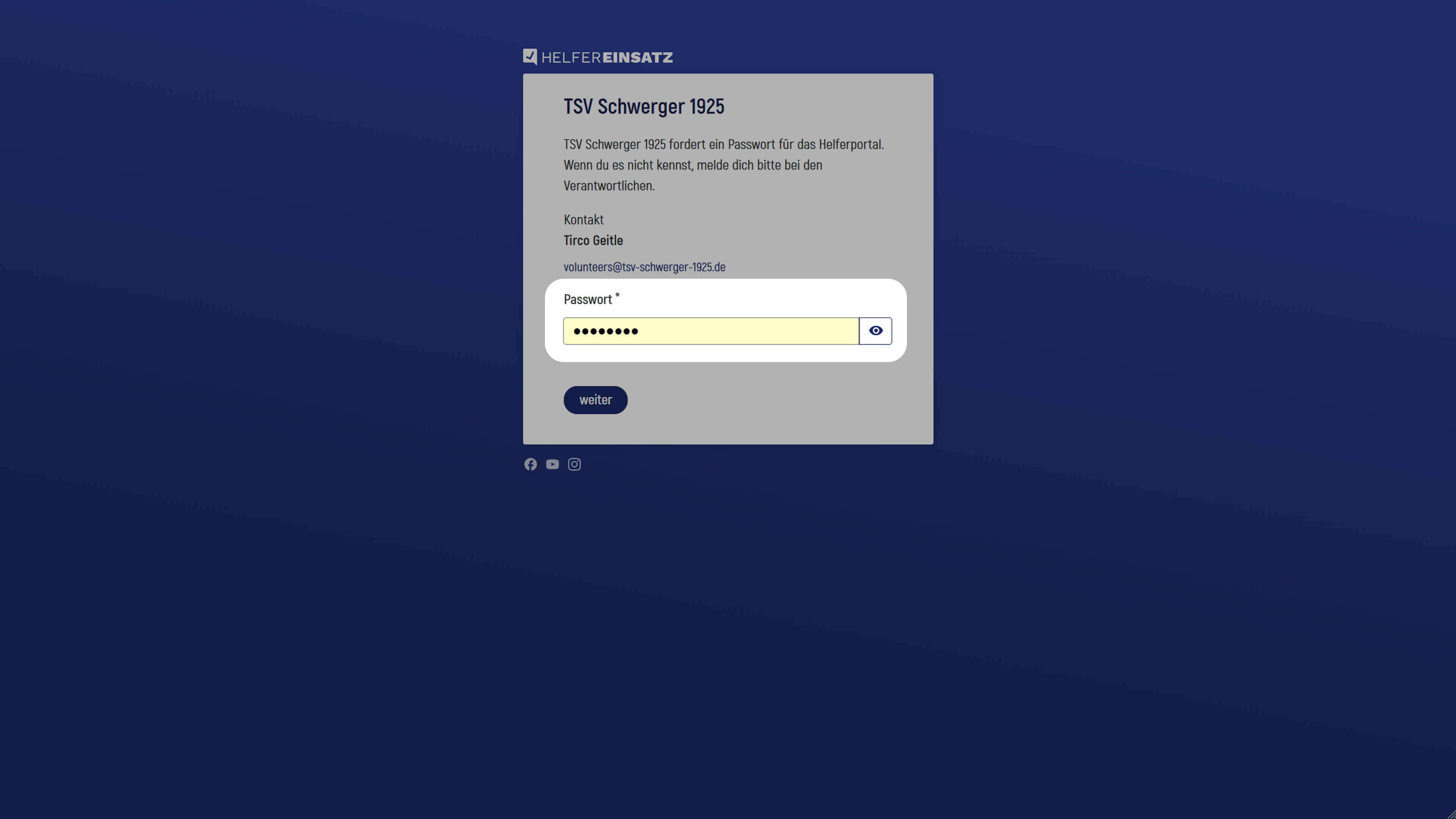
Passwort eingeben (optional)
Falls die Organisation, für die ihr Einsätze leisten wollt, ein Passwort für das Helferportal definiert hat, müsst ihr dieses hier als erstes eingeben. Falls ihr das Passwort nicht kennt, wird euch der Kontakt zu den Verantwortlichen auf der Eingabemaske angezeigt - so könnt ihr euch mit ihnen in Verbindung setzen.
Bereich auswählen (optional)
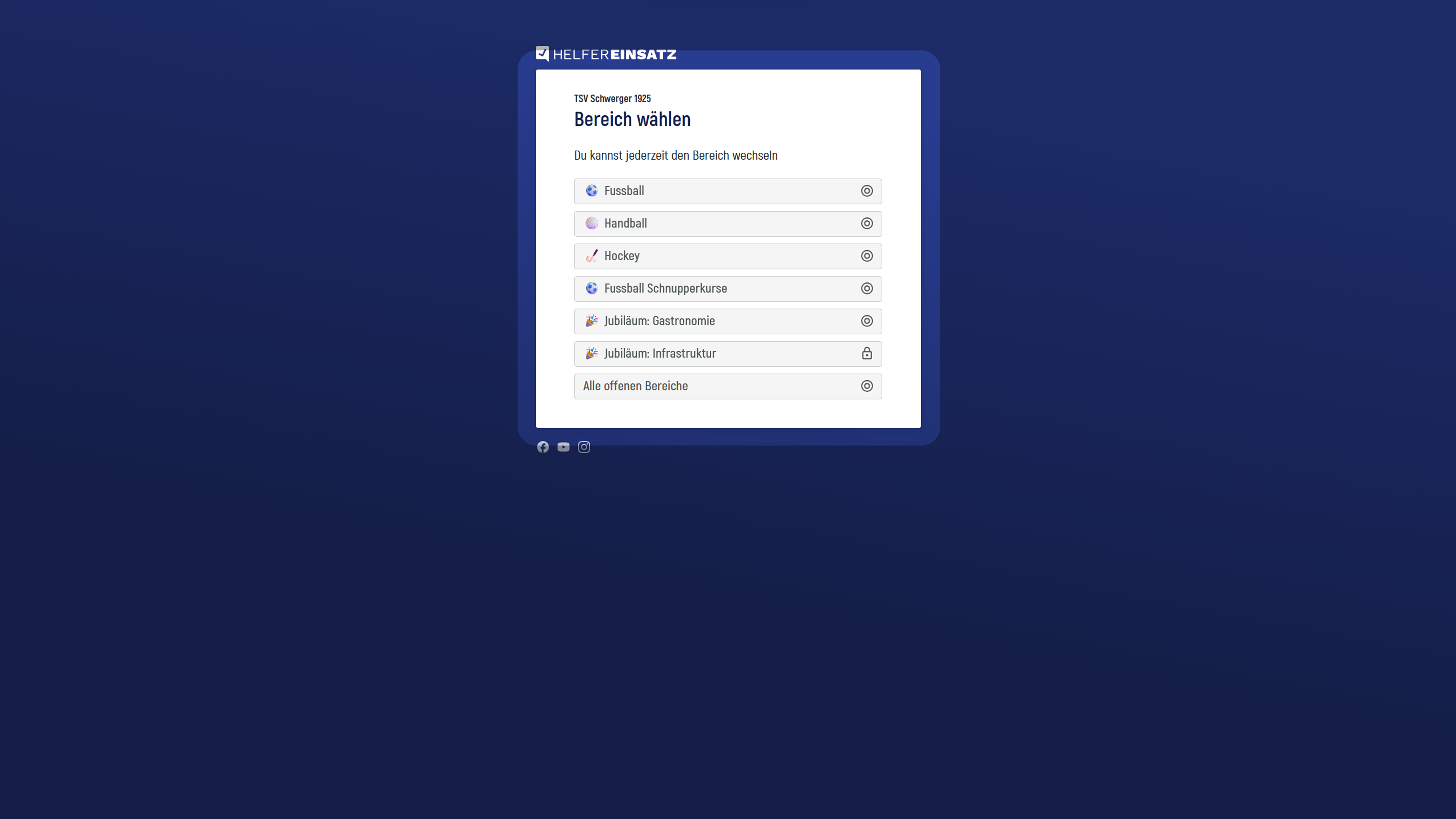
Falls eure Organisation mit einem Expert-Abo arbeitet, findet ihr als erstes die Bereichsauswahl vor. Hier könnt ihr vorauswählen, in welchem Bereich ihr nach Einsätzen suchen wollt. Ihr könnt den Bereich im Portal auch jederzeit wechseln. Die Bereiche variieren je nach Organisation, hier im Screenshot seht ihr nur ein Beispiel, wie es aussehen könnte.
Bereich mit Passwortschutz
Die Organisationen können Bereiche mit einem Passwort absichern. Falls ihr in diesem Bereich arbeiten wollt, müsst ihr dieses Passwort also kennen. Falls ihr es nicht kennt, aber in einem passwortgeschützten Bereich arbeiten müsst, kontaktiert die Organisationsverantwortlichen (Kontakt wird auf der Passwort-Eingabemaske kommuniziert).
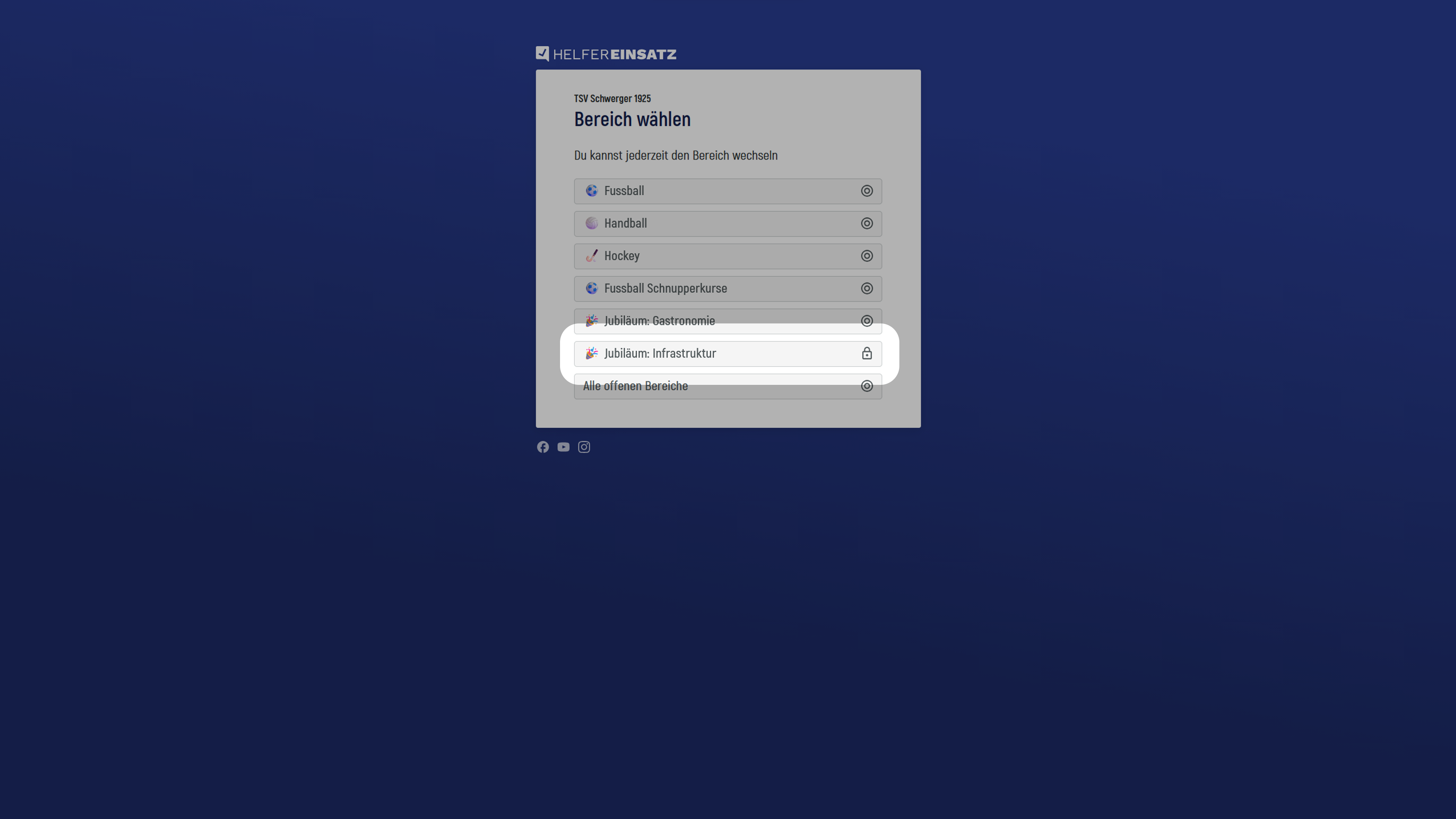
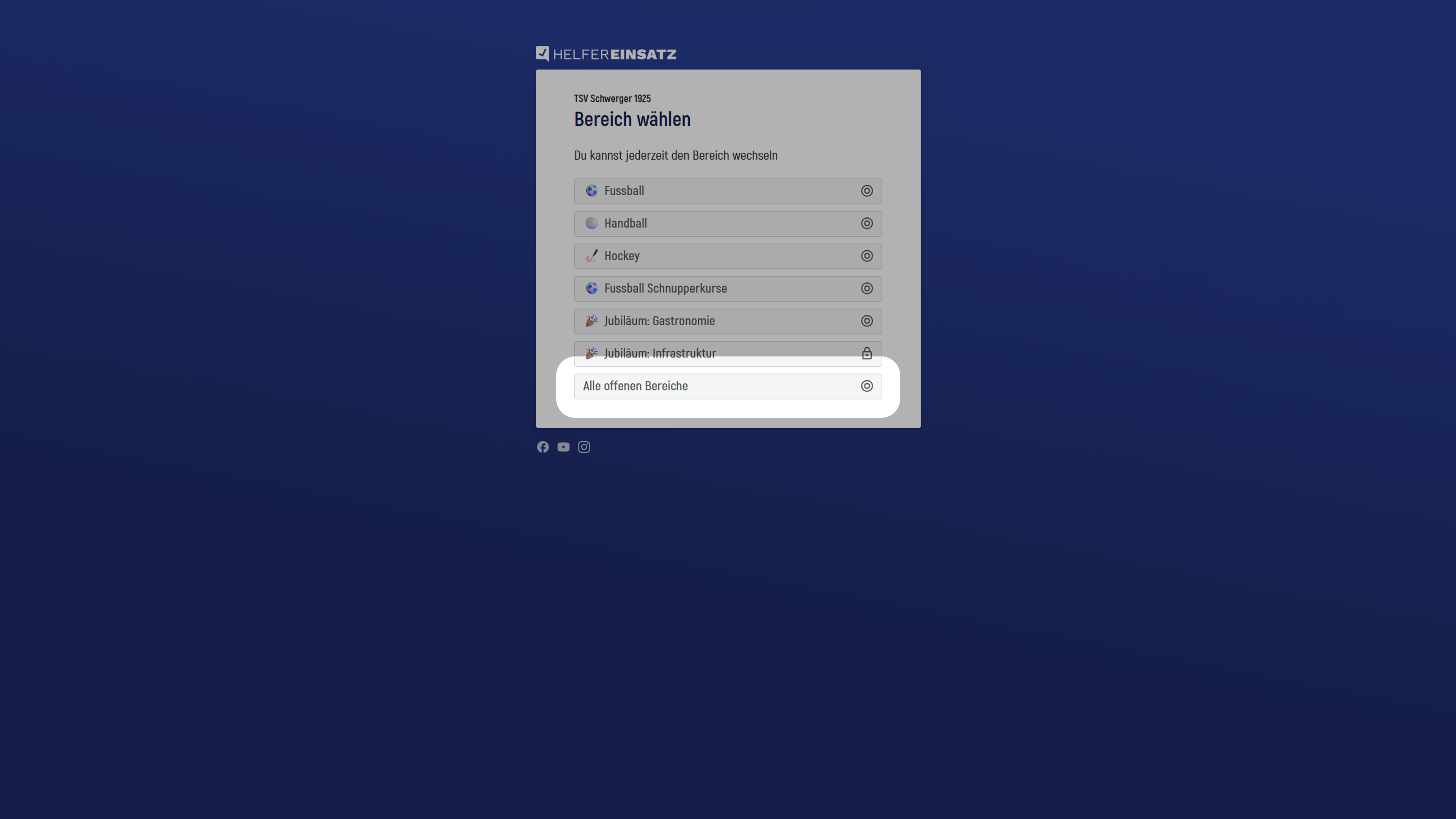
Alle offenen Bereiche
Zuunterst in der Bereichsauswahl findet ihr den Bereich "Alle offenen Bereiche". Wenn ihr also keine Vorauswahl treffen wollt, könnt ihr auch direkt hier aus allen verfügbaren Events und Einsätzen auswählen.
Die Eventübersicht
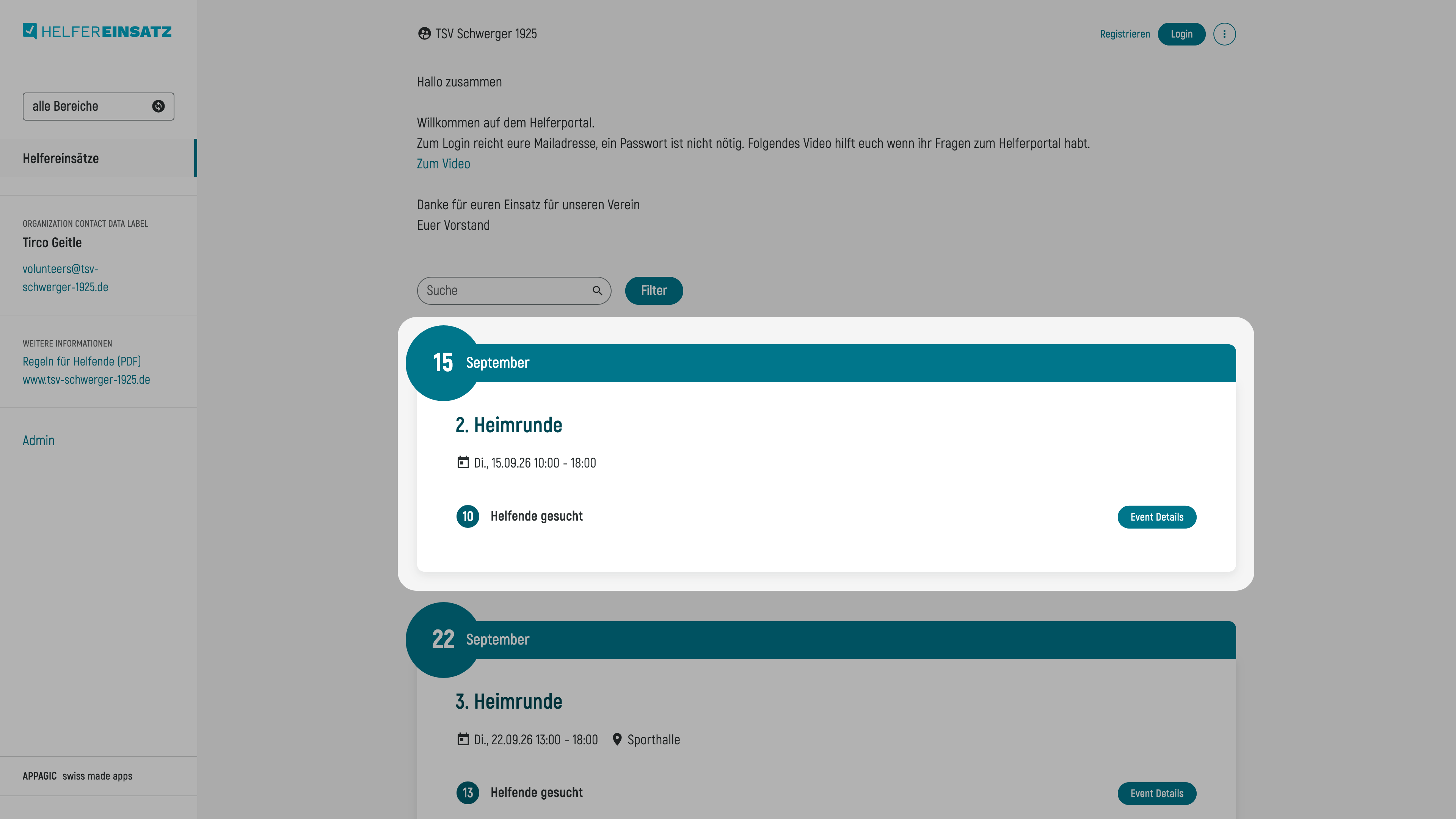
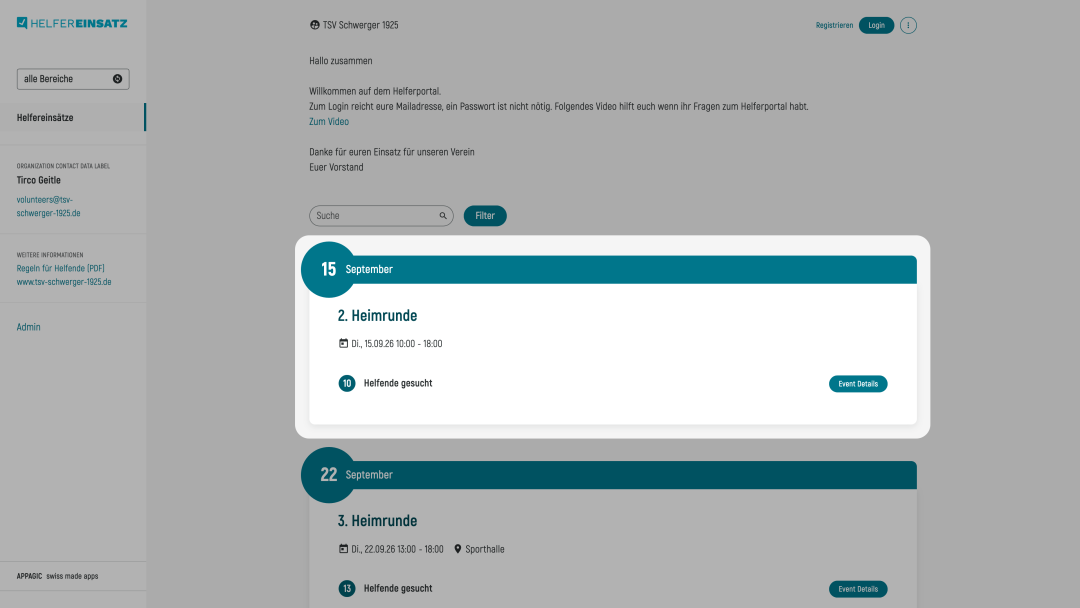
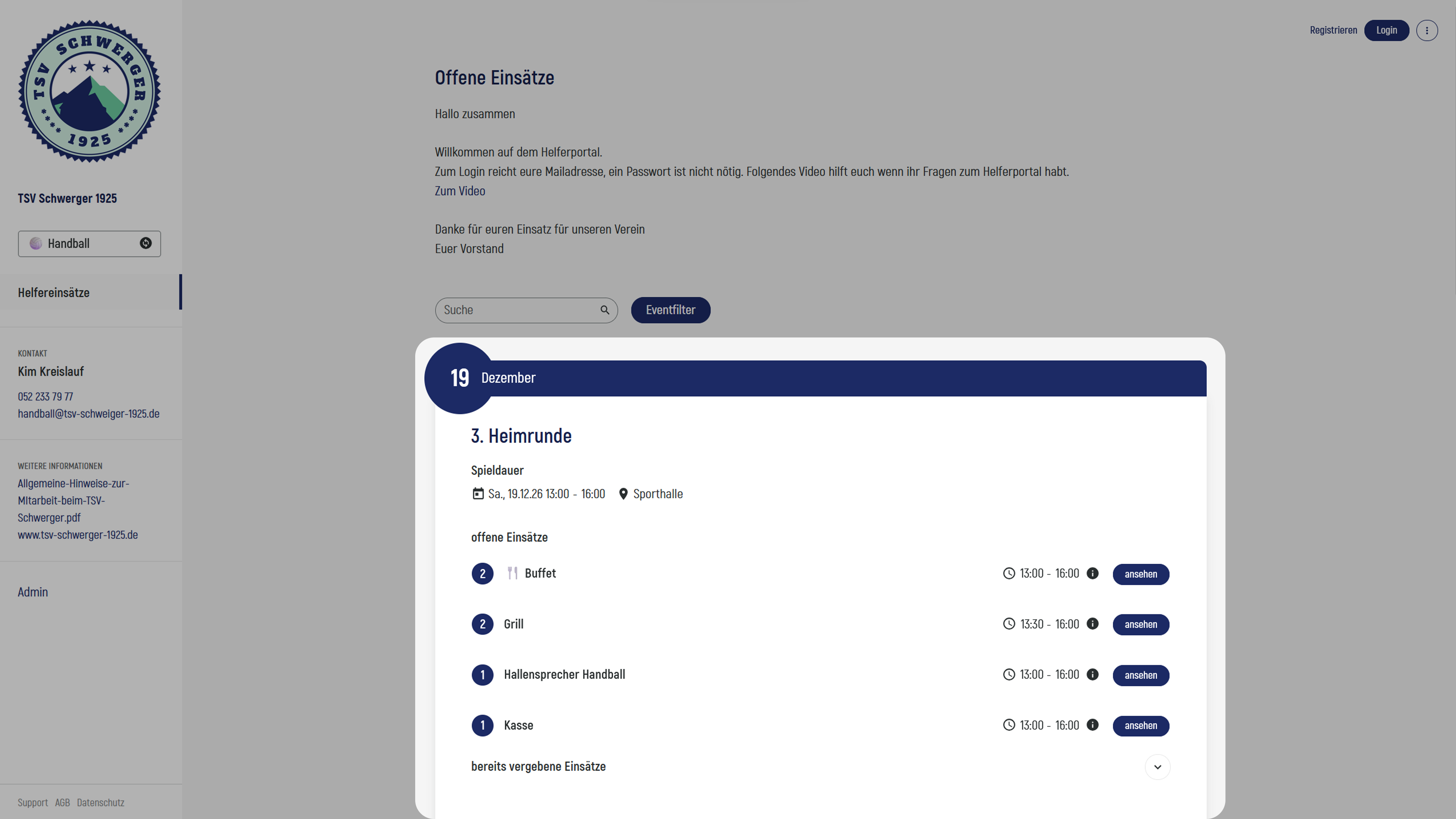
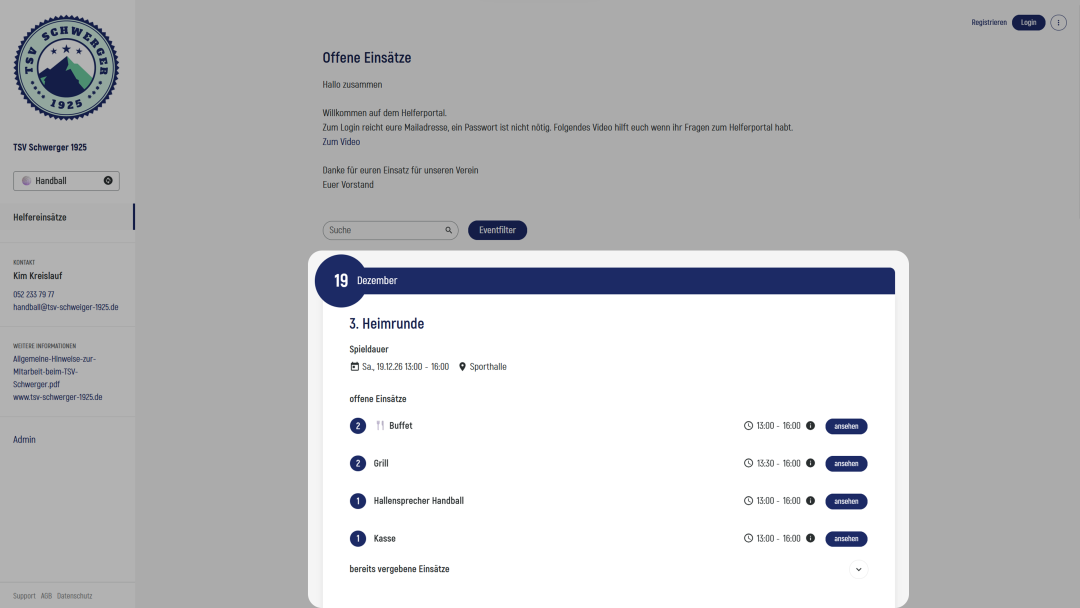
Nun seid ihr in der Eventübersicht. Die kann auf zwei verschiedene Arten angezeigt werden, kompakt oder ausgeklappt. Je nachdem wie viele Events angeboten werden, entscheidet sich eure Organisation für die eine oder die andere Darstellung. Den Unterschied zwischen den beiden Darstellungen findet ihr unten in den Screenshots.
Registrieren / Einloggen
Bevor ihr Einsätze übernehmen könnt, müsst ihr registriert und eingeloggt sein. Falls ihr euch unsicher seid, ob ihr bereits seid, könnt ihr auch direkt auf Login klicken - das System führt euch dann zur Registrierung, sollte eure Mailadresse noch nicht erfasst sein.
Sowohl bei der Registrierung als auch beim Login werdet ihr als erstes dazu aufgefordert, eure Mailadresse anzugeben. Anschliessend werdet ihr weitergeleitet.
Registrierung
Wenn eure Mailadresse noch nicht im System erfasst ist, müsst ihr euch erst registrieren. Dazu füllt ihr die Felder im Registrierungsformular aus. Welche Felder das sind, definiert die Organisation. Ihr könnt euch, falls eure Organisation mit Gruppen arbeitet, auch direkt eurer/euren Gruppe/n zuteilen. Sobald ihr auf "Speichern" klickt, habt ihr die Registrierung abgeschlossen und landet in der Eventübersicht.
Falls die Mailadresse bereits im System erfasst ist, ihr aber eine neue Person mit dieser Mailadresse erfassen wollt (beispiel euer Kind), könnt ihr in der folgenden Auswahl auf "Jetzt registrieren" unter "Neues Profil anlegen" klicken und startet dann in den Registrierungsprozess.
Login
Wenn eure Mailadresse erfasst ist, werdet ihr direkt eingeloggt. Es ist möglich, mehrere Personen mit derselben Mailadresse zu registrieren - Beispiel Eltern und Kinder. Falls das bei euch der Fall ist, wählt ihr nun aus, für wen ihr Einsätze übernehmen wollt und könnt dann loslegen.
Login: Fehlende Formularfelder
Eure Organisation kann auch nach eurer Registrierung noch zusätzliche Formularfelder erfassen - deshalb ist es möglich, dass ihr nach dem Login nochmals dazu aufgefordert werdet, einige Angaben zu tätigen. Sobald das erledigt ist, landet ihr in der Eventübersicht.
Login: Passwortschutz
Ihr könnt euer Profil jederzeit selbstständig mit einem Passwort absichern - obligatorisch ist das aber nicht. Es kann sein, dass eure Organisation ein Passwort voraussetzt - dann müsst ihr es bei der Registrierung bereits definieren. Falls es zwischenzeitlich passiert ist, werdet ihr beim Login darauf aufmerksam gemacht. Dann könnt ihr's via Link in der Mail, die euch zugeschickt wird, setzen.
Falls ihr neu zum Team-Admin ernannt wurdet, werded ihr euch auch ein Passwort setzen müssen. Der Prozess ist derselbe wie oben beschrieben.